惠普暗影精靈2作為一款經(jīng)典的游戲本,服役4年后難免出現(xiàn)電池續(xù)航驟降、系統(tǒng)響應(yīng)變慢等問題。別急著讓它退休!通過更換電池、升級內(nèi)存和硬盤,這臺老將完全能重獲新生,再戰(zhàn)五年。本教程將手把手教你完成這些升級,無需復(fù)雜工具,跟著步驟操作即可。
準(zhǔn)備工作
- 必備工具:小號十字螺絲刀、塑料撬棒或廢舊銀行卡(用于撬開外殼)。
- 選購配件(請務(wù)必確認(rèn)型號兼容性):
- 電池:搜索“惠普暗影精靈2 原裝電池”或靠譜第三方品牌電池。
- 內(nèi)存條:暗影精靈2通常有2個DDR4內(nèi)存插槽,支持最高32GB(16GBx2)。建議購買與原裝頻率一致(如2400MHz)的DDR4筆記本內(nèi)存條。
- 固態(tài)硬盤(SSD):推薦M.2接口NVMe協(xié)議固態(tài)硬盤(如256GB或512GB,用于安裝系統(tǒng)和常用軟件)和一塊2.5英寸SATA接口機械硬盤(1TB或2TB,用于存儲游戲和文件)。
- 安全第一:操作前務(wù)必關(guān)機、拔掉電源適配器并取下舊電池(如果可拆卸)。觸摸金屬物體釋放靜電。
拆卸后蓋與電池更換
- 取下后蓋螺絲:將筆記本底部朝上,用十字螺絲刀卸下所有可見的螺絲(注意長短可能不同,建議按位置擺放好)。
- 撬開后蓋:從散熱口或邊角處,用塑料撬棒小心插入并沿縫隙劃開所有卡扣。切勿使用金屬工具,以免劃傷外殼或損壞內(nèi)部元件。
- 斷開舊電池:找到電池與主板的連接排線,輕輕向上掀起卡扣,即可拔出排線。
- 取下舊電池:擰下固定電池的螺絲,取下舊電池。
- 安裝新電池:將新電池放入電池倉,擰緊固定螺絲,重新插好電池排線(聽到“咔噠”聲表示卡扣扣緊)。
內(nèi)存升級
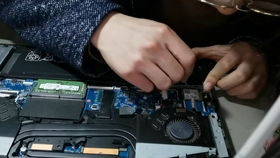
- 定位內(nèi)存插槽:通常位于主板中央或靠近電池位置,有金屬屏蔽罩覆蓋。
- 拆卸舊內(nèi)存:輕輕撥開內(nèi)存插槽兩側(cè)的金屬卡扣,舊內(nèi)存條會自動彈起呈約30度角,即可取出。
- 安裝新內(nèi)存:將新內(nèi)存條的金手指缺口對準(zhǔn)插槽缺口,以約30度角斜插入,然后輕輕下壓直至兩側(cè)卡扣自動扣緊。
硬盤升級(加裝固態(tài)硬盤與機械硬盤)
方案A:加裝M.2 NVMe固態(tài)硬盤(作為系統(tǒng)盤)
1. 找到主板上的M.2插槽(通常靠近內(nèi)存插槽)。
2. 擰下固定螺絲,將SSD以約30度角插入插槽,輕輕下壓并用螺絲固定。
方案B:更換或加裝2.5英寸SATA硬盤(作為存儲盤)
1. 找到原裝機械硬盤位(通常有金屬支架固定)。
2. 擰下支架四周螺絲,取出硬盤和支架。
3. 將新硬盤(機械硬盤或SATA固態(tài)硬盤)安裝到支架上,擰緊螺絲,然后插回原位并連接SATA數(shù)據(jù)線和電源線。
組裝與系統(tǒng)安裝
- 檢查連接:確保所有排線、內(nèi)存條和硬盤都已安裝牢固。
- 蓋上后蓋:對齊卡扣,輕輕按壓四周直至所有卡扣扣緊,然后擰回所有螺絲。
- 開機與系統(tǒng)遷移/安裝:
- 如果加裝了新SSD,需要使用U盤制作系統(tǒng)安裝盤(Windows官網(wǎng)有工具),開機按F9(惠普常見啟動菜單鍵)選擇U盤啟動進(jìn)行全新安裝。
- 如果想將原系統(tǒng)遷移到新SSD,可使用DiskGenius、傲梅分區(qū)助手等軟件在舊系統(tǒng)下完成“系統(tǒng)遷移”操作。
- 驅(qū)動更新:系統(tǒng)安裝完成后,前往惠普官網(wǎng)支持頁面,根據(jù)暗影精靈2的具體型號下載并安裝最新驅(qū)動程序。
與注意事項
- 順序建議:先換電池,再升級內(nèi)存和硬盤,避免帶電操作風(fēng)險。
- 兼容性確認(rèn):購買配件前,最好拆機查看原有配件的具體型號或查閱官方規(guī)格,確保兼容。
- 數(shù)據(jù)備份:升級硬盤前,務(wù)必備份舊硬盤中的所有重要數(shù)據(jù)。
- 性能提升預(yù)期:更換SSD作為系統(tǒng)盤將帶來最顯著的體驗提升(開機、軟件加載速度飛躍);增加內(nèi)存能改善多任務(wù)處理能力;新電池恢復(fù)續(xù)航。三者結(jié)合,老機器運行最新軟件和游戲?qū)⒘鲿吃S多。
通過以上步驟,你的暗影精靈2不僅解決了電池老化問題,更獲得了性能的全面升級。這臺陪伴你四年的戰(zhàn)友,完全有能力繼續(xù)擔(dān)任學(xué)習(xí)、辦公乃至中度游戲的主力機,真正做到物盡其用,再戰(zhàn)五年!